Domain 404-error.de kaufen?
Wir ziehen mit dem Projekt
404-error.de um.
Sind Sie am Kauf der Domain
404-error.de interessiert?
domain@kv-gmbh.de · 0541-91531010
Domain 404-error.de kaufen?
Was bedeutet die Fehlermeldung "Error 404 - Seite nicht gefunden" und wie kann ich sie beheben?
Die Fehlermeldung "Error 404 - Seite nicht gefunden" bedeutet, dass der Server die angeforderte Seite nicht finden kann. Dies kann auf eine falsche URL, gelöschte Seite oder fehlerhafte Verlinkung zurückzuführen sein. Um den Fehler zu beheben, überprüfe die URL, aktualisiere die Verlinkungen und sorge dafür, dass die Seite korrekt hochgeladen ist. **
Was bedeutet die Fehlermeldung "Error 404 - Seite nicht gefunden" und wie kann ich das Problem lösen?
Die Fehlermeldung "Error 404 - Seite nicht gefunden" bedeutet, dass der Server die angeforderte Seite nicht finden kann. Dies kann auf eine falsche URL, gelöschte Seite oder Serverprobleme zurückzuführen sein. Um das Problem zu lösen, überprüfen Sie die URL auf Tippfehler, aktualisieren Sie die Seite oder kontaktieren Sie den Website-Betreiber, um zu überprüfen, ob die Seite noch existiert. **
Ähnliche Suchbegriffe für Aiseesoft-Mac-PDF-to
Top-Angebote
Produkte zum Begriff Aiseesoft-Mac-PDF-to:
-
Aiseesoft Mac PDF to Excel ConverterAiseesoft Mac PDF to Excel Converter ? Produktbeschreibung Aiseesoft Mac PDF to Excel Converter ? Ihre umfassende Lösung zur Umwandlung von PDF-Dokumenten in Excel-Tabellen auf dem Mac In der heutigen digitalen Welt ist die Fähigkeit, PDF-Dokumente schnell und effizient in bearbeitbare Excel-Tabellen umzuwandeln, entscheidend für ein reibungsloses Nutzererlebnis und eine effiziente Datenverwaltung. Ob für persönliche Zwecke, berufliche Anwendungen oder die Arbeit mit großen Datenmengen ? der Bedarf an einer zuverlässigen Software zur PDF-Umwandlung ist groß. Der Aiseesoft Mac PDF to Excel Converter bietet eine leistungsstarke und benutzerfreundliche Lösung zur Umwandlung Ihrer PDF-Dokumente in Excel-Tabellen. Diese umfassende Software stellt sicher, dass Ihre Daten präzise und schnell konvertiert werden können, ohne die ursprüngliche Formatierung zu verlieren. Was ist der Aiseesoft Ma...39,95 €*Versand: 0,00 €Sichere Weiterleitung zum Anbieter
-
Aiseesoft Mac PDF to Word ConverterNeue PDF zu Word Funktion für Mac: Aiseesoft beschleunigt Konvertierung Die Umwandlung von PDF zu Word auf dem Mac war lange eine Herausforderung für viele Nutzer. Jedoch bringt Aiseesoft mit seinem neuen PDF to Word Converter für Mac eine Lösung, die diesen Prozess erheblich beschleunigt. Nutzer können damit einfach ihre PDF-Dateien in Word-Dokumente umwandeln und anschließend bearbeiten. Besonders bemerkenswert ist, dass diese Lösung auch mit dem neuesten macOS Sequoia kompatibel ist. Zudem bietet das Programm eine 30-Tage Geld-zurück-Garantie, was das Vertrauen des Herstellers in sein Produkt unterstreicht. Für Anwender, die nach einer zuverlässigen Methode suchen, um PDF zu Word auf dem Mac zu konvertieren, ist die OCR-Technologie des Konverters ein entscheidender Vorteil. Diese ermöglicht es sogar, bildbasierte PDF-Dateien mit hervorragender Ausgabequalität in bearbeitbare Word-D...44,95 €*Versand: 0,00 €Sichere Weiterleitung zum Anbieter
-
Aiseesoft Mac PDF to ePub ConverterDie beste PDF to ePub Software zum Konvertieren von eBooks von PDF in ePub-Dateien auf Mac mit hervorragender Ausgabequalität und höchster Konvertierungsgeschwindigkeit. Aiseesoft Mac PDF to ePub Converter wurde speziell für Mac-Besitzer entwickelt und ermöglicht die nahtlose Konvertierung von PDF in ePub und das Lesen von eBooks. Konvertieren Sie PDF-eBooks in ePub-Dokumente auf Mac Aiseesoft PDF to ePub Converter für Mac kann PDF-eBooks in ePub-Dokumente umwandeln. Die ausgegebenen ePub-Dateien sind hochgradig kompatibel mit iOS, Android, Windows-Telefonen, Tablets und verschiedenen E-Readern wie Sony Reader usw. PDF in ePub mit superschneller Geschwindigkeit umwandeln Mit der brillanten Beschleunigungstechnologie ermöglicht diese Mac PDF in ePub Konvertierungsapp dem Benutzer, mehrere PDF Dokumente gleichzeitig in ePub Dateien mit verlustfreier Qualität zu konvertieren und bietet e...44,95 €*Versand: 0,00 €Sichere Weiterleitung zum Anbieter
-
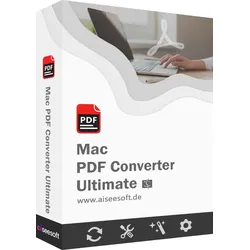
Aiseesoft Mac PDF Converter UltimateVollständige PDF-Verwaltung In Text umwandeln: Konvertieren Sie PDF in bearbeitbare Textformate wie Word, Excel, RTF, TXT usw. In ein Bild umwandeln: PDF in Bilddateien wie TIGG, JPG, JPEG, PNG, BMP, GIF, etc. umwandeln Unterstützt OCR: Die fortschrittliche OCR-Technologie erkennt den Text im PDF genau. Ausgewählte Seite konvertieren: Konvertieren Sie eine bestimmte Seite oder einen Seitenbereich aus PDF in ein anderes Format. Konvertieren Sie PDF-Dateien in Textdokumente und Bilder Aiseesoft Mac PDF Converter Ultimate konvertiert PDF-Dateien in bearbeitbare Textdokumente wie ePub, Text, Excel, HTML und andere Textdateiformate. Nach der PDF-Konvertierung können die Dateien mit den Textverarbeitungsprogrammen auf dem Mac bearbeitet und/oder auf verschiedenen E-Readern angezeigt werden. Es ist auch möglich, PDF-Dateien in Bilddateien in den Formaten .jpg, .png, .bmp, .gif, .tiff und and...39,95 €*Versand: 0,00 €Sichere Weiterleitung zum Anbieter

-
Was bedeutet die Fehlermeldung "CSS-Datei nicht gefunden 404"?
Die Fehlermeldung "CSS-Datei nicht gefunden 404" bedeutet, dass der Webbrowser die angeforderte CSS-Datei nicht auf dem Server finden kann. Dies kann verschiedene Gründe haben, wie zum Beispiel einen falschen Dateipfad oder eine gelöschte oder verschobene Datei. Die CSS-Datei ist wichtig für das Styling und das Aussehen einer Webseite, daher kann das Fehlen dieser Datei zu einer fehlerhaften Darstellung der Webseite führen. **
-
Welches PDF Programm für Mac?
Welches PDF Programm für Mac empfehlen Sie? Es gibt verschiedene Optionen zur Auswahl, darunter Adobe Acrobat, Preview (das standardmäßig auf Macs installiert ist), PDF Expert, Skim und viele mehr. Jedes Programm hat seine eigenen Vor- und Nachteile, abhängig von den individuellen Anforderungen und Präferenzen des Benutzers. Es ist ratsam, verschiedene Programme auszuprobieren, um dasjenige zu finden, das am besten zu den eigenen Bedürfnissen passt. Welches Programm bevorzugen Sie für die Bearbeitung und Anzeige von PDF-Dateien auf Ihrem Mac? **
-
Wie kann man PDF verkleinern Mac?
Wie kann man PDF verkleinern Mac? Es gibt mehrere Möglichkeiten, um die Größe eines PDF-Dokuments auf einem Mac zu reduzieren. Eine Möglichkeit ist die Verwendung der Vorschau-App, um das PDF zu öffnen und dann über "Datei" > "Exportieren als PDF" die Option "Quartz-Filter" auszuwählen und einen Filter wie z.B. "Reduzierte Dateigröße" anzuwenden. Eine andere Möglichkeit ist die Verwendung von Online-Tools wie Smallpdf oder Adobe Acrobat, um das PDF hochzuladen und die Dateigröße zu reduzieren. Man kann auch spezielle Software wie PDF Squeezer oder PDF Compressor verwenden, um die Größe des PDF-Dokuments zu verringern. Es ist wichtig zu beachten, dass die Qualität des PDFs durch die Komprimierung beeinträchtigt werden kann, daher sollte man vorher eine Sicherungskopie erstellen. **
-
Wie bearbeite ich PDF auf Mac?
Wie bearbeite ich PDF auf Mac? Es gibt verschiedene Möglichkeiten, PDF-Dateien auf einem Mac zu bearbeiten. Eine Möglichkeit ist die Verwendung von Adobe Acrobat, einer professionellen Software zur Bearbeitung von PDFs. Eine andere Möglichkeit ist die Verwendung von Vorschau, einer integrierten Anwendung auf Mac, die grundlegende Bearbeitungsfunktionen für PDFs bietet. Es gibt auch verschiedene Apps von Drittanbietern im Mac App Store, die erweiterte Funktionen zur Bearbeitung von PDFs bieten. Darüber hinaus können Sie auch Online-Tools wie Smallpdf oder PDF2Go verwenden, um PDF-Dateien direkt in Ihrem Webbrowser zu bearbeiten. **


Was ist die Fehlermeldung bei BS to?
Es gibt verschiedene mögliche Fehlermeldungen bei BS.to, da es sich um eine Streaming-Website handelt, die häufig mit rechtlichen Problemen konfrontiert ist. Eine häufige Fehlermeldung ist zum Beispiel "Diese Website ist in Ihrem Land nicht verfügbar" oder "Der Inhalt wurde aus urheberrechtlichen Gründen entfernt". Es kann auch vorkommen, dass die Website aufgrund von Überlastung oder technischen Problemen nicht erreichbar ist. **
Warum startet der Minecraft-Server nicht? Es kommt die Fehlermeldung "Failed to bind to port".
Die Fehlermeldung "Failed to bind to port" deutet darauf hin, dass der Port, den der Minecraft-Server verwenden möchte, bereits von einem anderen Programm oder Server belegt ist. Überprüfe, ob ein anderes Programm den gleichen Port verwendet und beende es gegebenenfalls. Alternativ kannst du versuchen, den Port des Minecraft-Servers in den Servereinstellungen zu ändern. **
Top-Angebote
Produkte zum Begriff Aiseesoft-Mac-PDF-to:
-
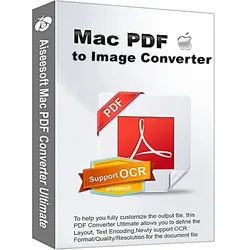
Aiseesoft Mac PDF to Image ConverterMac PDF to Image Converter Die professionelle Software zur Umwandlung von PDF in Bilder, die PDF in JPEG, PNG, GIF, BMP, TGA, PPM, TIFF und JPEG 2000 mit hoher Ausgabequalität und schneller Geschwindigkeit umwandeln kann. PDF in JPG, PNG, GIF und weitere Bildformate auf dem Mac konvertieren Verwenden Sie diesen Mac PDF to Image Converter, um PDF in JPEG auf dem Mac zu konvertieren. Außerdem werden verschiedene Bildformate unterstützt, darunter PNG, GIF, BMP, TGA, PPM, JPEG2000 und TIFF. Ausgewählte oder alle PDF-Seiten auf dem Mac ändern Mit dieser Mac-Version von PDF to Image können Sie einen beliebigen Teil der PDF-Quelldatei exportieren, indem Sie bestimmte Seiten auswählen, und diese als JPG/PNG/GIF und mehr auf dem Mac speichern. Die Anwendung unterstützt auch die Stapelkonvertierung. Ausgabeeinstellungen anpassen Dieser Mac PDF to Image Converter ermöglicht es Benutz...19,95 €*Versand: 0,00 €Sichere Weiterleitung zum Anbieter
-
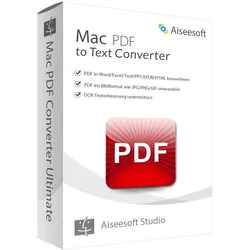
Aiseesoft Mac PDF to Text ConverterMac PDF to Text Software zum Konvertieren von PDF-Dateien in TXT auf Mac Ausgezeichnete PDF zu Text Konvertierungsfunktion für Geräte und E-Reader Wollen Sie PDF in bearbeitbare Textdateien auf Mac umwandeln? Das Programm hilft Anwendern, PDF-Dateien in bearbeitbare TXT-Dokumente zu konvertieren. Es unterstützt die Stapel- und Teilkonvertierung von PDF in Text. Die ausgegebenen .txt-Dateien sind hochgradig kompatibel mit TXT eBook-Anwendungen auf iPhone 11 Pro Max/11 Pro/11, iPhone XS, iPhone XS Max, iPhone XR, iPhone X, iPhone 8/8 Plus, iPhone 7/7 Plus, iPhone SE, iPhone 6s Plus, iPadPro, Samsung Galaxy S9, Sony Xperia Z5, LG G5, Windows Phone und mehr sowie häufig verwendete eBook Reader, wie Amazon Kindle Paperwhite und so weiter. Fortgeschrittene OCR-Technologie zur deutlichen Verbesserung der PDF-Konvertierungsqualität Die OCR-Technologie (Optical Character Recognition) ist...24,95 €*Versand: 0,00 €Sichere Weiterleitung zum Anbieter
-
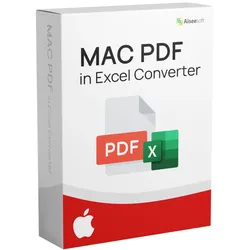
Aiseesoft Mac PDF to Excel ConverterAiseesoft Mac PDF to Excel Converter ? Produktbeschreibung Aiseesoft Mac PDF to Excel Converter ? Ihre umfassende Lösung zur Umwandlung von PDF-Dokumenten in Excel-Tabellen auf dem Mac In der heutigen digitalen Welt ist die Fähigkeit, PDF-Dokumente schnell und effizient in bearbeitbare Excel-Tabellen umzuwandeln, entscheidend für ein reibungsloses Nutzererlebnis und eine effiziente Datenverwaltung. Ob für persönliche Zwecke, berufliche Anwendungen oder die Arbeit mit großen Datenmengen ? der Bedarf an einer zuverlässigen Software zur PDF-Umwandlung ist groß. Der Aiseesoft Mac PDF to Excel Converter bietet eine leistungsstarke und benutzerfreundliche Lösung zur Umwandlung Ihrer PDF-Dokumente in Excel-Tabellen. Diese umfassende Software stellt sicher, dass Ihre Daten präzise und schnell konvertiert werden können, ohne die ursprüngliche Formatierung zu verlieren. Was ist der Aiseesoft Ma...39,95 €*Versand: 0,00 €Sichere Weiterleitung zum Anbieter
-
Aiseesoft Mac PDF to Word ConverterNeue PDF zu Word Funktion für Mac: Aiseesoft beschleunigt Konvertierung Die Umwandlung von PDF zu Word auf dem Mac war lange eine Herausforderung für viele Nutzer. Jedoch bringt Aiseesoft mit seinem neuen PDF to Word Converter für Mac eine Lösung, die diesen Prozess erheblich beschleunigt. Nutzer können damit einfach ihre PDF-Dateien in Word-Dokumente umwandeln und anschließend bearbeiten. Besonders bemerkenswert ist, dass diese Lösung auch mit dem neuesten macOS Sequoia kompatibel ist. Zudem bietet das Programm eine 30-Tage Geld-zurück-Garantie, was das Vertrauen des Herstellers in sein Produkt unterstreicht. Für Anwender, die nach einer zuverlässigen Methode suchen, um PDF zu Word auf dem Mac zu konvertieren, ist die OCR-Technologie des Konverters ein entscheidender Vorteil. Diese ermöglicht es sogar, bildbasierte PDF-Dateien mit hervorragender Ausgabequalität in bearbeitbare Word-D...44,95 €*Versand: 0,00 €Sichere Weiterleitung zum Anbieter
-
Was bedeutet die Fehlermeldung "Error 404 - Seite nicht gefunden" und wie kann ich sie beheben?
Die Fehlermeldung "Error 404 - Seite nicht gefunden" bedeutet, dass der Server die angeforderte Seite nicht finden kann. Dies kann auf eine falsche URL, gelöschte Seite oder fehlerhafte Verlinkung zurückzuführen sein. Um den Fehler zu beheben, überprüfe die URL, aktualisiere die Verlinkungen und sorge dafür, dass die Seite korrekt hochgeladen ist. **
-
Was bedeutet die Fehlermeldung "Error 404 - Seite nicht gefunden" und wie kann ich das Problem lösen?
Die Fehlermeldung "Error 404 - Seite nicht gefunden" bedeutet, dass der Server die angeforderte Seite nicht finden kann. Dies kann auf eine falsche URL, gelöschte Seite oder Serverprobleme zurückzuführen sein. Um das Problem zu lösen, überprüfen Sie die URL auf Tippfehler, aktualisieren Sie die Seite oder kontaktieren Sie den Website-Betreiber, um zu überprüfen, ob die Seite noch existiert. **
-
Was bedeutet die Fehlermeldung "CSS-Datei nicht gefunden 404"?
Die Fehlermeldung "CSS-Datei nicht gefunden 404" bedeutet, dass der Webbrowser die angeforderte CSS-Datei nicht auf dem Server finden kann. Dies kann verschiedene Gründe haben, wie zum Beispiel einen falschen Dateipfad oder eine gelöschte oder verschobene Datei. Die CSS-Datei ist wichtig für das Styling und das Aussehen einer Webseite, daher kann das Fehlen dieser Datei zu einer fehlerhaften Darstellung der Webseite führen. **
-
Welches PDF Programm für Mac?
Welches PDF Programm für Mac empfehlen Sie? Es gibt verschiedene Optionen zur Auswahl, darunter Adobe Acrobat, Preview (das standardmäßig auf Macs installiert ist), PDF Expert, Skim und viele mehr. Jedes Programm hat seine eigenen Vor- und Nachteile, abhängig von den individuellen Anforderungen und Präferenzen des Benutzers. Es ist ratsam, verschiedene Programme auszuprobieren, um dasjenige zu finden, das am besten zu den eigenen Bedürfnissen passt. Welches Programm bevorzugen Sie für die Bearbeitung und Anzeige von PDF-Dateien auf Ihrem Mac? **
Ähnliche Suchbegriffe für Aiseesoft-Mac-PDF-to
-
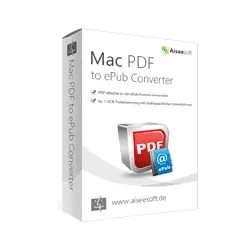
Aiseesoft Mac PDF to ePub ConverterDie beste PDF to ePub Software zum Konvertieren von eBooks von PDF in ePub-Dateien auf Mac mit hervorragender Ausgabequalität und höchster Konvertierungsgeschwindigkeit. Aiseesoft Mac PDF to ePub Converter wurde speziell für Mac-Besitzer entwickelt und ermöglicht die nahtlose Konvertierung von PDF in ePub und das Lesen von eBooks. Konvertieren Sie PDF-eBooks in ePub-Dokumente auf Mac Aiseesoft PDF to ePub Converter für Mac kann PDF-eBooks in ePub-Dokumente umwandeln. Die ausgegebenen ePub-Dateien sind hochgradig kompatibel mit iOS, Android, Windows-Telefonen, Tablets und verschiedenen E-Readern wie Sony Reader usw. PDF in ePub mit superschneller Geschwindigkeit umwandeln Mit der brillanten Beschleunigungstechnologie ermöglicht diese Mac PDF in ePub Konvertierungsapp dem Benutzer, mehrere PDF Dokumente gleichzeitig in ePub Dateien mit verlustfreier Qualität zu konvertieren und bietet e...44,95 €*Versand: 0,00 €Sichere Weiterleitung zum Anbieter
-
Aiseesoft Mac PDF Converter UltimateVollständige PDF-Verwaltung In Text umwandeln: Konvertieren Sie PDF in bearbeitbare Textformate wie Word, Excel, RTF, TXT usw. In ein Bild umwandeln: PDF in Bilddateien wie TIGG, JPG, JPEG, PNG, BMP, GIF, etc. umwandeln Unterstützt OCR: Die fortschrittliche OCR-Technologie erkennt den Text im PDF genau. Ausgewählte Seite konvertieren: Konvertieren Sie eine bestimmte Seite oder einen Seitenbereich aus PDF in ein anderes Format. Konvertieren Sie PDF-Dateien in Textdokumente und Bilder Aiseesoft Mac PDF Converter Ultimate konvertiert PDF-Dateien in bearbeitbare Textdokumente wie ePub, Text, Excel, HTML und andere Textdateiformate. Nach der PDF-Konvertierung können die Dateien mit den Textverarbeitungsprogrammen auf dem Mac bearbeitet und/oder auf verschiedenen E-Readern angezeigt werden. Es ist auch möglich, PDF-Dateien in Bilddateien in den Formaten .jpg, .png, .bmp, .gif, .tiff und and...39,95 €*Versand: 0,00 €Sichere Weiterleitung zum Anbieter
-
Aiseesoft PDF to Image ConverterDas beste PDF zu Bild Konverter-Tool zu konvertieren PDF zu JPEG, PNG, GIF, BMP, TGA, PPM, TIFF und JPEG 2000 mit brillanten Batch-Konvertierung Funktion und super schnelle Geschwindigkeit. Konvertieren Sie einfach PDF Aiseesoft PDF to Image Converter ist in der Lage, PDF-Dateien in eine Vielzahl von Bilddateien mit hoher Qualität umzuwandeln. Mit diesem All-in-One PDF zu Bild Konvertierungstool, können Sie leicht die PDF-Datei in JPEG, PNG, GIF, BMP, TGA, PPM, TIFF und JPEG 2000 umwandeln. Legen Sie den zu konvertierenden Seitenbereich frei fest Sie können alle Seiten oder mehrere Seiten Ihrer PDF-Dateien für die Konvertierung auswählen. In der Option "Bereich" können Sie Seitenzahlen oder durch Kommata getrennte Seitenbereiche eingeben. Außerdem bietet es Ihnen ein Vorschaufenster, so dass Sie die Ziel-PDF-Seiten bequem ansehen und auswählen können. Machen Sie die Ausgabebilder bequem für professionelle Bildbearbeitungssoftware bearbeitbar Mit diesem intelligenten Programm zur Umwandlung von PDF in Bilder können Sie PDF-Dateien in einige Bildformate wie PNG, JPEG und andere konvertieren, die mit Adobe Photoshop, Pixlr, GIMP, Serif PhotoPlus X8, iPiccy und anderen professionellen Bildbearbeitungsprogrammen kompatibel sind. Einfaches Anpassen des erwarteten Bildeffekts Mit dieser Software zur Konvertierung von PDF in Bilder können Sie die Bildgröße (Pixel/Auflösung) und die Farbe (Monochrom/Graustufen/Farbig) nach Ihren Wünschen einstellen, damit Sie individuelle Bilder erstellen können. Für die Ausgabe von Bildern im JPEG-Format können Sie die Qualität an Ihre Bedürfnisse anpassen. Und für das GIF- und TIFF-Format können Sie die Option "Mehrseitig" wählen, um die Ausgabebilder in einer einzigen Datei zu speichern; auch für das GIF-Format können Sie die Abspielgeschwindigkeit für mehrere Seiten einstellen; Sie können sogar die Komprimierung für die Ausgabe im TIFF-Format wählen. Grundlegende Funktionen Unterstützt Batch-Konvertierung Sie können mehr als eine PDF-Datei importieren und verschiedene Bildformate gleichzeitig ausgeben. Vorschau der PDF-Quelldatei Sie können die PDF-Datei Seite für Seite im Vorschaufenster ansehen. Anpassen der Ausgabeeinstellungen Neben vielen Ausgabeformaten können Sie wählen, ob die konvertierte Datei im Quellordner oder in einem benutzerdefinierten Zielordner abgelegt werden soll. Automatisch auf Aktualisierungen prüfen In den Einstellungen können Sie festlegen, dass automatisch jeden Tag/Woche/Monat nach Aktualisierungen gesucht werden soll. Wie verwendet man PDF to Image Converter? Step 1. Launch PDF to Image Converter and click "Add File" to upload the PDF files you want to convert. Step 2. Click "Rename" to set the output PDF name. Then click "Output Format" to select the output image file format. Step 3. Click "Convert PDF" button to convert your PDF files to image file. Systemvorraussetzungen Betriebsystem: Windows 10/8/7 Intel Prozessor; 512MB RAM, Super VGA (800×600)Auflösung, 16-bit Grafikkarte oder höher Hinweis: Lebenslange Lizenz: Nach der Bestellung erhalten Sie eine Lizenz, mit der Sie das Produkt ein Leben lang nutzen können. Alle während des Zahlungsvorgangs ausgetauschten Daten sind SSL-verschlüsselt. Nach Abschluss der Bestellung wird die Registrierungsinformation automatisch an Ihre E-Mail-Adresse gesendet. Unsere Produkte sind 100% virenfrei und unterstützen kostenlose Updates. Benötigen Sie mehrere Lizenzen? Ist die Bestellung fehlgeschlagen? Bitte kontaktieren Sie uns per E-Mail24,95 €*Versand: 0,00 €Sichere Weiterleitung zum Anbieter
-
Praxis-Handbuch Innendämmung mit E-Book (PDF)Praxis-Handbuch Innendämmung mit E-Book (PDF) , Innendämmungen sind beim Bauen im Bestand oft die einzige Möglichkeit vorhandene Gebäude nachträglich zu dämmen. Sie erfordern in Planung, Bemessung und Ausführung ein spezifisches Fachwissen und sind deutlich komplexer als Außendämmungen. Zudem werden Innendämmungen häufig mit Bauschäden in Verbindung gebracht, insbesondere mit Feuchte- und Schimmelpilzschäden. Das Praxishandbuch erläutert die verschiedenen Innendämmsysteme im Detail. Vor- und Nachteile sowie die Eignung für verschiedene Anwendungsbereiche und Bestandskonstruktionen werden dargestellt. Anhand von typischen Bestandssituationen und Kriterien hilft das Buch so bei der Auswahl der richtigen Lösung. Zudem helfen Zeichnungen und Fotos zu allen wichtigen Anschlüssen und schwierigen konstruktiven Detailpunkten bei der sicheren, schadenfreien Umsetzung in der Praxis. Die Vorteile: . Das Praxishandbuch zeigt die Einsatzmöglichkeiten aber auch die derzeitigen Grenzen der Innendämmung auf und liefert praktische Empfehlungen zur Ausführung in der Praxis. . Es stellt die verschiedenen Innendämmsysteme im Detail vor und hilft bei der Auswahl der richtigen Lösung. . Hinweise zu häufigen Baufehlern und typischen Schäden sensibilisieren für neuralgische Detailpunkte und erleichtern die Ausführung und Bauüberwachung vor Ort. Aus dem Inhalt: . Grundlegendes zur Innendämmung . Rechtliche Hintergründe und Anforderungen . Bauphysikalische Grundlagen und Randbedingungen . Werkstoffe und Innendämmsysteme . Innendämmsysteme im Detail . Planung und Bemessung . Ausführung . Qualitätssicherung und Monitoring . Praxisbeispiele . Nachhaltigkeit, Lebenszyklus und Gesundheit . Forschung und Entwicklung , Handschuhe, Mützen & Schwämme > Autopflege & Aufbereitung , Auflage: 2. Auflage, Erscheinungsjahr: 202412, Produktform: Kartoniert, Redaktion: Innendämmung e. V., Fachverband, Auflage: 23002, Auflage/Ausgabe: 2. Auflage, Seitenzahl/Blattzahl: 356, Abbildungen: 323 Abbildungen und 72 Karten/Tabellen, Keyword: Bauphysik; Denkmalschutz; EnEV; Energieeffizienz; Energieeinsparung; Wärme- und Schallschutz; Wärmebrücken, Fachschema: Architektur - Baukunst~Bau / Baukunst~Entwurf / Architektur~Architektur / Bauökologie, Nachhaltigkeit, Grüne Architektur~Dämmung - Wärmedämmung~Architekt / Innenarchitekt~Innenarchitektur - Innenarchitekt~Bau / Ökologie~Ökologie / Bauen, Wohnen, Haushalt~Haus / Wohnhaus~Wohnhaus, Fachkategorie: Architektur: berufliche Praxis~Architektur: Öffentliche Einrichtungen, Verwaltungsgebäude~Architektur: Wohngebäude~Architektur: Innenarchitektur, Warengruppe: HC/Bau- und Umwelttechnik, Fachkategorie: Grüne Architektur und grünes Design, Thema: Verstehen, Text Sprache: ger, UNSPSC: 49019900, Warenverzeichnis für die Außenhandelsstatistik: 49019900, Verlag: Müller Rudolf, Verlag: Müller Rudolf, Verlag: RM Rudolf Mller Medien GmbH & Co. KG, Länge: 303, Breite: 218, Höhe: 25, Gewicht: 1475, Produktform: Kartoniert, Genre: Mathematik/Naturwissenschaften/Technik/Medizin, Genre: Mathematik/Naturwissenschaften/Technik/Medizin, Herkunftsland: DEUTSCHLAND (DE), Katalog: deutschsprachige Titel, Katalog: Gesamtkatalog, Katalog: Kennzeichnung von Titeln mit einer Relevanz > 30, Katalog: Lagerartikel, Book on Demand, ausgew. Medienartikel, Relevanz: 0035, Tendenz: -1, Unterkatalog: AK, Unterkatalog: Bücher, Unterkatalog: Hardcover, Unterkatalog: Lagerartikel,159,00 €*Versand: 0,00 €Sichere Weiterleitung zum Anbieter
-
Wie kann man PDF verkleinern Mac?
Wie kann man PDF verkleinern Mac? Es gibt mehrere Möglichkeiten, um die Größe eines PDF-Dokuments auf einem Mac zu reduzieren. Eine Möglichkeit ist die Verwendung der Vorschau-App, um das PDF zu öffnen und dann über "Datei" > "Exportieren als PDF" die Option "Quartz-Filter" auszuwählen und einen Filter wie z.B. "Reduzierte Dateigröße" anzuwenden. Eine andere Möglichkeit ist die Verwendung von Online-Tools wie Smallpdf oder Adobe Acrobat, um das PDF hochzuladen und die Dateigröße zu reduzieren. Man kann auch spezielle Software wie PDF Squeezer oder PDF Compressor verwenden, um die Größe des PDF-Dokuments zu verringern. Es ist wichtig zu beachten, dass die Qualität des PDFs durch die Komprimierung beeinträchtigt werden kann, daher sollte man vorher eine Sicherungskopie erstellen. **
-
Wie bearbeite ich PDF auf Mac?
Wie bearbeite ich PDF auf Mac? Es gibt verschiedene Möglichkeiten, PDF-Dateien auf einem Mac zu bearbeiten. Eine Möglichkeit ist die Verwendung von Adobe Acrobat, einer professionellen Software zur Bearbeitung von PDFs. Eine andere Möglichkeit ist die Verwendung von Vorschau, einer integrierten Anwendung auf Mac, die grundlegende Bearbeitungsfunktionen für PDFs bietet. Es gibt auch verschiedene Apps von Drittanbietern im Mac App Store, die erweiterte Funktionen zur Bearbeitung von PDFs bieten. Darüber hinaus können Sie auch Online-Tools wie Smallpdf oder PDF2Go verwenden, um PDF-Dateien direkt in Ihrem Webbrowser zu bearbeiten. **
-
Was ist die Fehlermeldung bei BS to?
Es gibt verschiedene mögliche Fehlermeldungen bei BS.to, da es sich um eine Streaming-Website handelt, die häufig mit rechtlichen Problemen konfrontiert ist. Eine häufige Fehlermeldung ist zum Beispiel "Diese Website ist in Ihrem Land nicht verfügbar" oder "Der Inhalt wurde aus urheberrechtlichen Gründen entfernt". Es kann auch vorkommen, dass die Website aufgrund von Überlastung oder technischen Problemen nicht erreichbar ist. **
-
Warum startet der Minecraft-Server nicht? Es kommt die Fehlermeldung "Failed to bind to port".
Die Fehlermeldung "Failed to bind to port" deutet darauf hin, dass der Port, den der Minecraft-Server verwenden möchte, bereits von einem anderen Programm oder Server belegt ist. Überprüfe, ob ein anderes Programm den gleichen Port verwendet und beende es gegebenenfalls. Alternativ kannst du versuchen, den Port des Minecraft-Servers in den Servereinstellungen zu ändern. **
* Alle Preise verstehen sich inklusive der gesetzlichen Mehrwertsteuer und ggf. zuzüglich Versandkosten. Die Angebotsinformationen basieren auf den Angaben des jeweiligen Shops und werden über automatisierte Prozesse aktualisiert. Eine Aktualisierung in Echtzeit findet nicht statt, so dass es im Einzelfall zu Abweichungen kommen kann. ** Hinweis: Teile dieses Inhalts wurden von KI erstellt.